Linux基础命令(一)
Linux操作系统相关命令
Linux基础命令
查看内存
1 | #查看内存 |
命令图解:

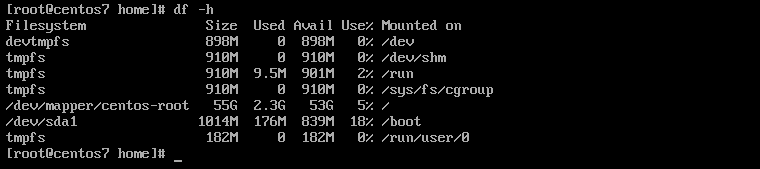
查看存储信息
1 | #查看存储信息 |
命令图解:
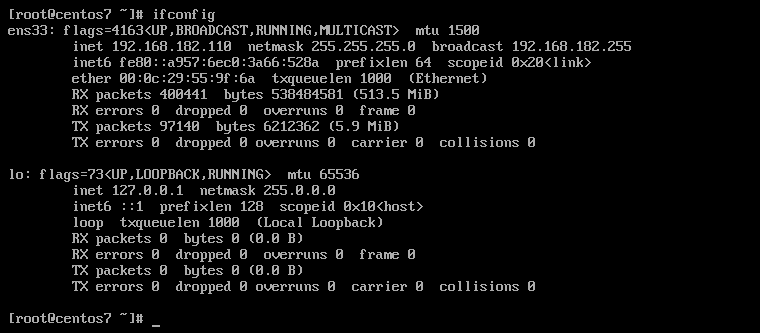
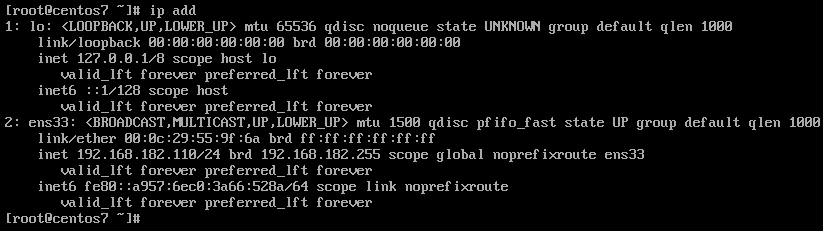
查看网络信息
1 |
|
命令图解:
打印当前路径
1 | #打印当前路径 |
命令图解:

进入目录
1 | #进入目录 |
命令图解:

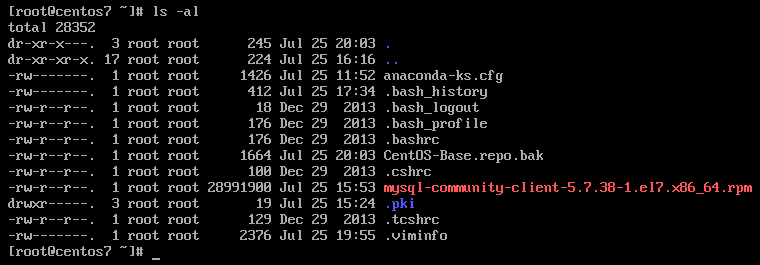
查看目录文件
1 | #查看当前目录下的文件 |
命令图解:



查看文件内容
1 | #查看文件内容 |
命令图解:

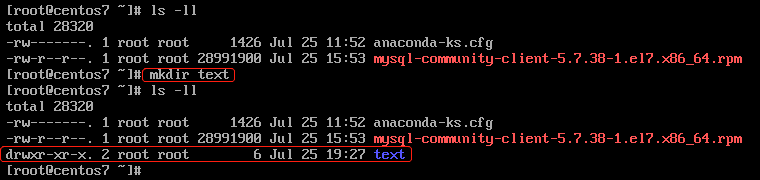
创建文件夹
1 | #创建文件夹 |
命令图解:
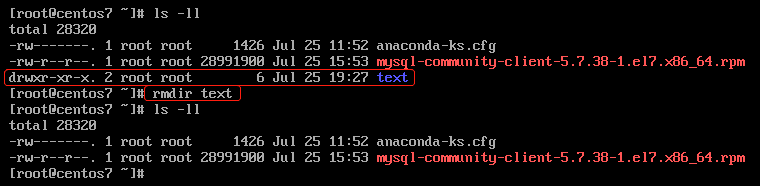
删除文件夹
1 | #删除文件夹 |
命令图解:
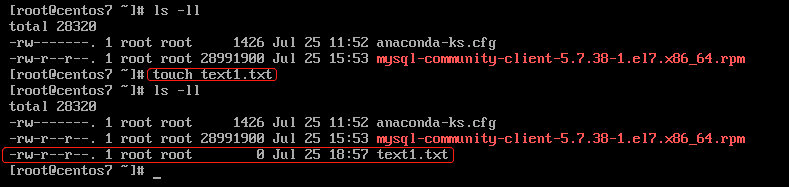
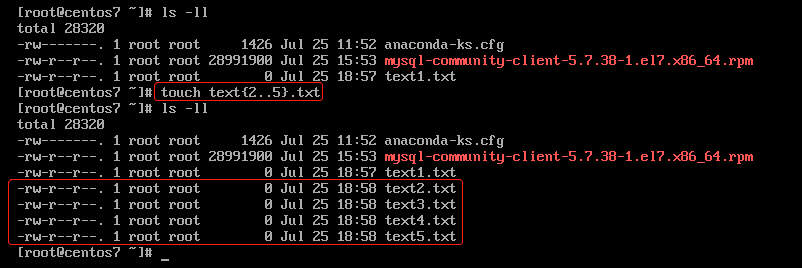
创建文件
1 | #创建单个文件 |
命令图解:
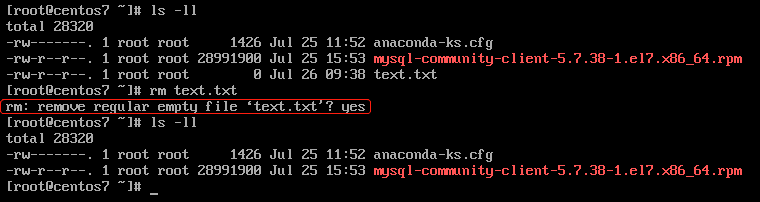
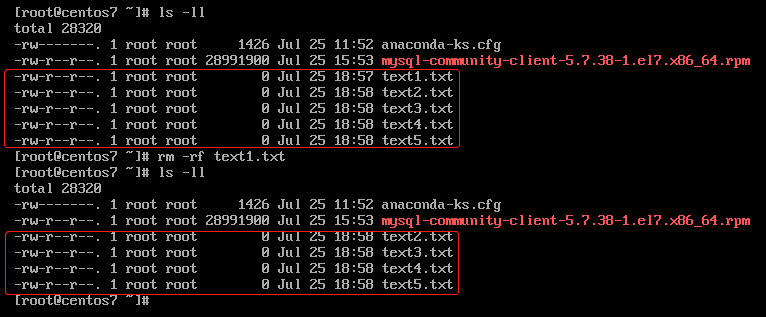
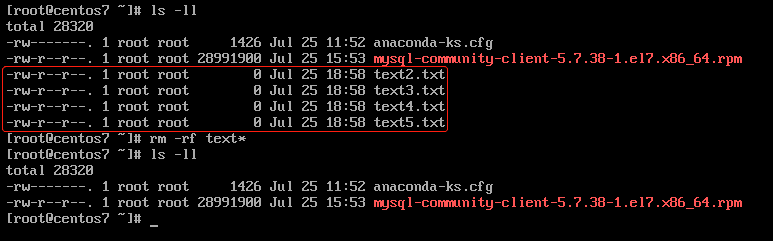
删除文件
1 | #删除并提醒 |
命令图解:
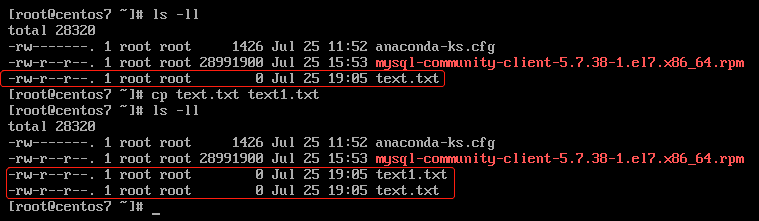
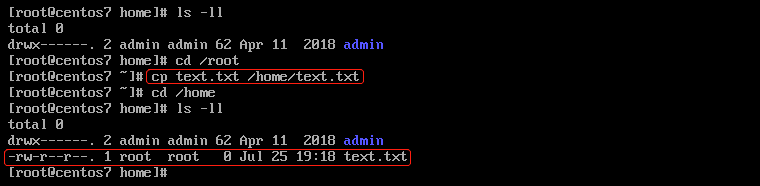
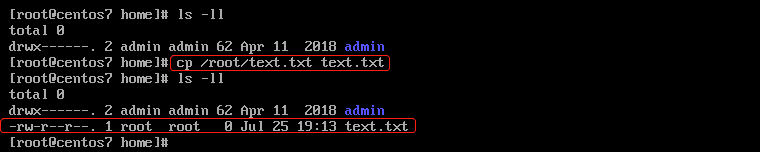
复制文件
1 |
|
命令图解:
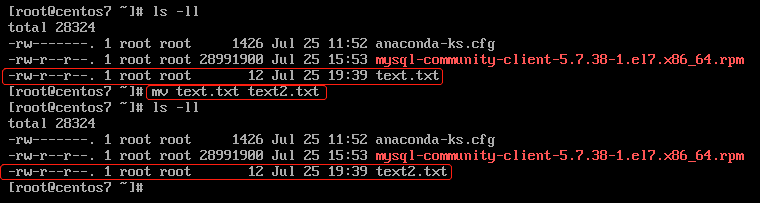
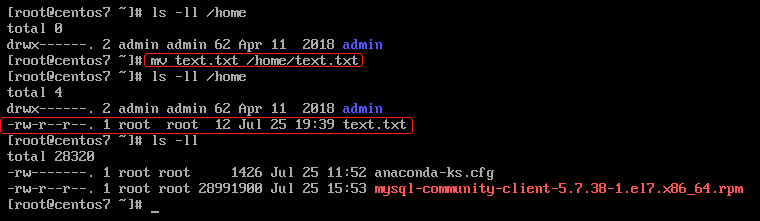
文件改名/文件移动
1 | #文件改名 |
命令图解:
设置静态IP地址
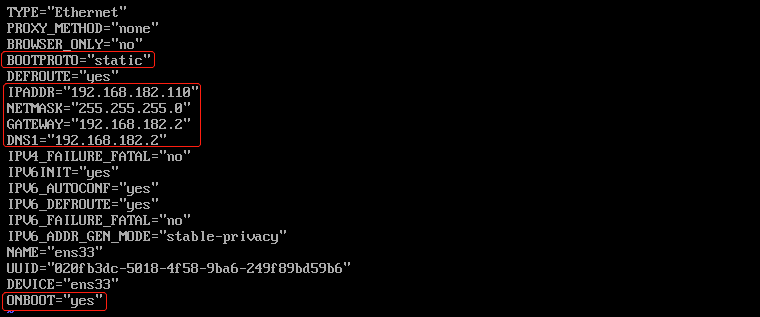
修改配置文件
使用DHCP获取动态IP地址有可能不同日期获取的IP不同;为了方便实验,我们一般都设置静态IP来保证虚拟机IP不变
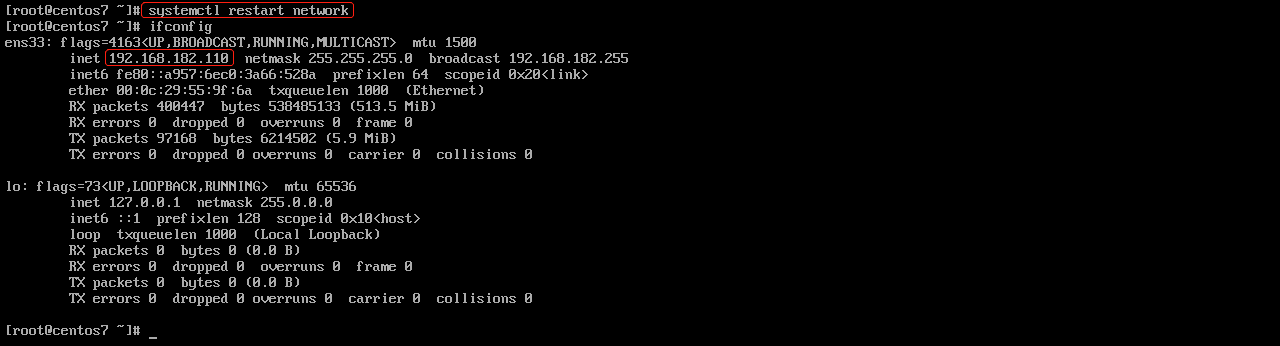
1 | # 打开网卡配置文件 |
命令图解:
补充:
当虚拟机开启时未自动连接网络,可更改配置文件设置( CentOS 7 默认不启动网卡)
1 | #原本参数 |
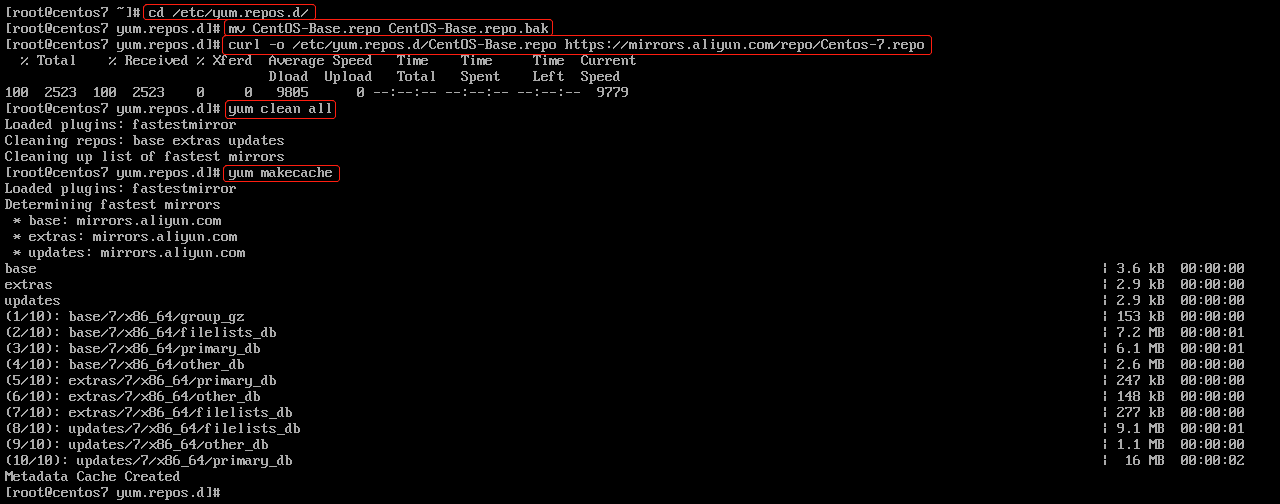
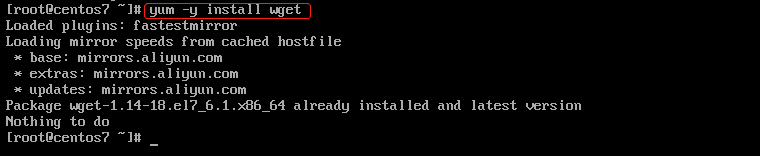
在线安装软件工具yum
1 | ##更换yum源 |
命令图解:
离线安装软件工具rpm
安装rpm包
1 | #安装rpm包,显示安装信息,显示进度条(注:图解中rpm软件包缺少必要依赖,故报错) |
命令图解:

查看软件包
1 | #查看包是否安装 |
命令图解:

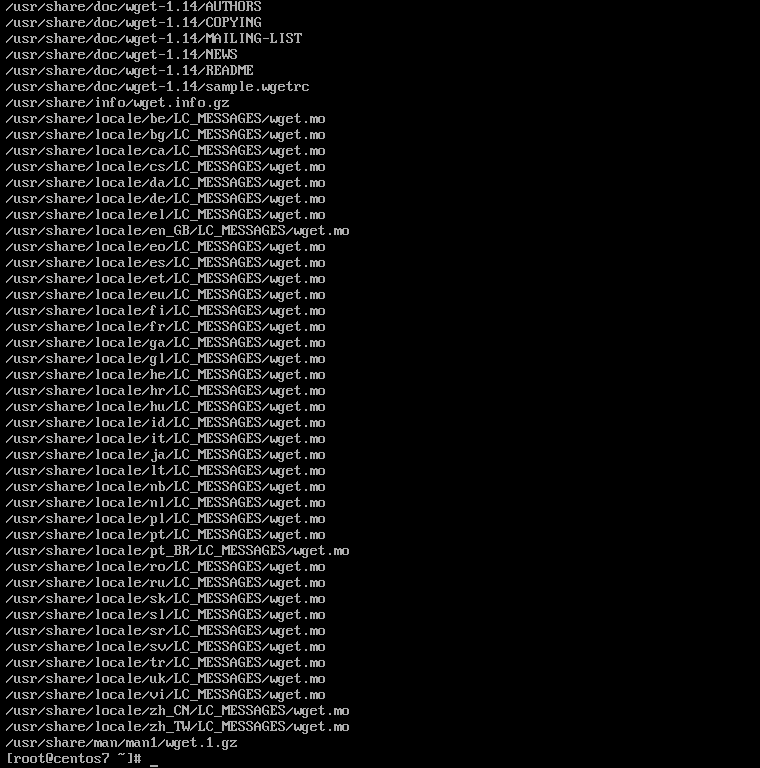
查看安装包位置
1 | #查看包安装位置 |
命令图解:

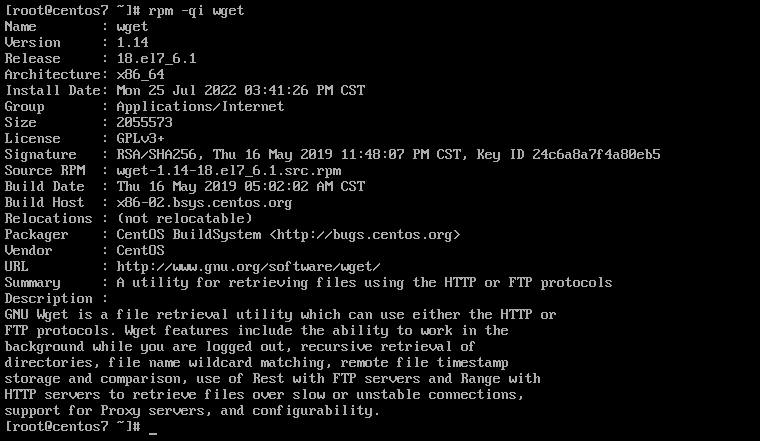
查看软件包信息
1 | #查看包信息 |
命令图解:
查看文件归属软件包
1 | #查看该文件属于哪个包 |
命令图解:

Linux用户和组
用户基本了解:
用户在Linux系统下是分角色的,角色不同,能够完成的任务也不同。用户的角色是通过UID(用户ID号)来标识的。每个用户的UID都是不同的。
在Linux系统中有三类用户,分别是root用户、系统用户和普通用户。
ID为0,权限最高。
操作其他用户的文件,控制可执行程序‘管理硬件设备,管理文件权限。
1、root用户
也称为虚拟用户、伪用户或者假用户。这类用户不能登录Linux系统。
系统进程运行身份。
2、系统用户
ID为1-999,(CentOS7之前为1-499)
3、普通用户
root用户创建,能够使用大部分资源,一些特定权限受限。
ID为1000-65535
用户信息文件基本了解:
1、/etc/passwd 文件简介
1 | root:x:0:0:root:/root:/bin/bash |
字段1:用户名
字段2:密码占位符
字段3:uid
字段4:gid
字段5:用户信息
字段6:家目录
字段7:登录shell
2、/etc/shadow文件简介
1 | root:$6$sVI78ZA4$QQ9jzXKyhjEpsjz6I5lsPAQcNNamPxivy25rnhK1UZ/1kv07qUrOlN2ZalIpAZwowkEHlk5/40wPZ8uDioAi41:17995:0:99999:7::: |
第1个字段:用户名
第2个字段:加密密码,加密算法是SHA512加密算法,如果是“!!”“*”代表没有密码,不能登录
第3个字段:密码最后一次修改日期,我们看到root的这个字段是17995,这个是使用1970年1月1日作为标准时间,每过一天,时间戳+1
第4个字段:两次密码的修改间隔时间(和第3个字段相比),就是说多少天后可以修改这个密码,我们看到root用户的这个字段是0
第5个字段:密码有效期(和第3个字段相比),我们看到root用户的这个字段是99999,基本上是永久有效
第6个字段:密码到期前的警告天数(和第5个字段相比),也就说比如我们在第5个字段设置了一个密码有效期,比如10天,然后我们这个字段设置是7,那么就是还剩7天到期的时
候,就会有警告了。
第7个字段:密码过期后的宽限天数(和第5个字段相比)
0代表密码过期后立即失效,-1代表永远不会失效
第8个字段:账号失效的时间(要用时间戳表示),如果这个字段设置了失效时间,前面设置的有效期就没用了。
第9个字段:保留
3、/etc/group文件简介
1 | root:x:0: |
第一字段:用户组名称;
第二字段:用户组密码;
第三字段:GID
第四字段:用户列表,每个用户之间用,号分割;本字段可以为空;如果字段为空表示用户组为GID的用户名;
关于用户的基本命令
添加新用户
1 | #添加新用户 |
命令图解:


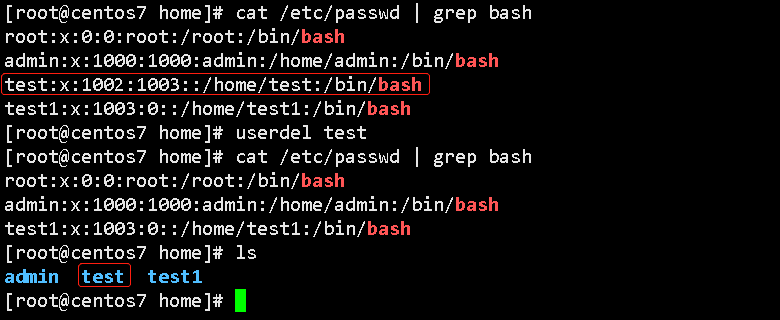
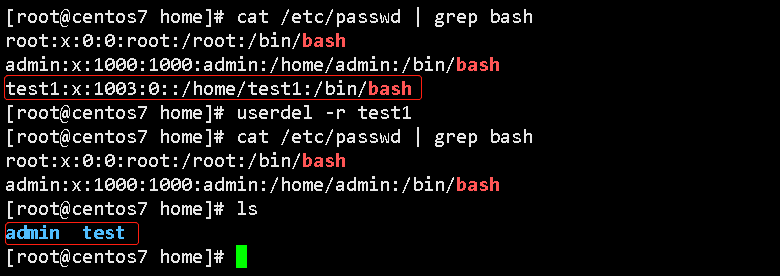
删除用户
1 | #删除用户(但是用户家目录依旧存在) |
命令图解:
sudo命令的使用
sudo命令基本了解:
1、sudo能够限制用户只在某台主机上运行某些命令。
2、sudo提供了丰富的日志,详细地记录了每个用户干了什么。它能够将日志传到中心主机或者日志服务器。
3、sudo使用时间戳文件–日志 来执行类似的“检票”系统。当用户调用sudo并且输入它的密码时,用 户获得了一张存活期为5分钟的票(这个值可以在编译的时候改变)。
4、sudo的配置文件是/etc/sudoers,属性必须为0440,它允许系统管理员集中的管理用户的使用权限和使用的主机。
sudo命令设置:
1 | #修改sudo配置文件,设置不同用户使用sudo命令的权限范围 |
命令图解:


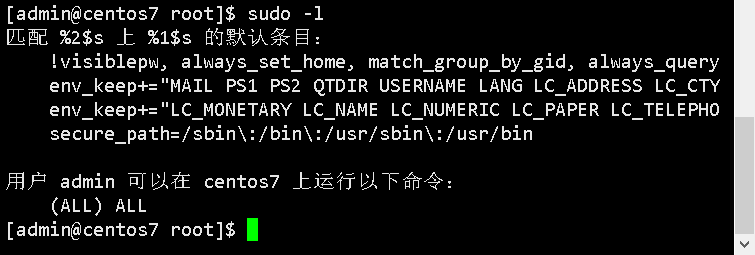
显示出自己(执行 sudo 的使用者)的权限
1 | #显示出自己(执行 sudo 的使用者)的权限 |
命令图解: